1. 뷰에서 개발자의 시야로 오브젝트 옮기기
Ctrl + Shift + F : Scene : 주로 카메라를 보이는 시야로 배치할 때 사용함.
2. 물리 머티리얼
Project창 > 우클릭 > create > Physics Material
3. 플레이모드 식별
Edit > Preferences > Colors > Playmode color
4. 입체적인 사운드
Audio source > Spatial Blend = 1
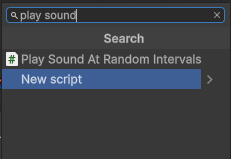
5. 랜덤 주기 사운드 스크립트
Component > play sound at random intervals 추가
6. 오디오 리버브존
Create 또는 Compoenet 에서 Audio Reverb Zone 추가 : 동굴처럼 울리는 소리를 적용할 때 사용
7. 플레이어 조작(GetAxis 말고 최신버전)
1) Project창에서 create > Input Actions
2) 이름 설정
3) 더블클릭으로 열어서 Action과 Bind추가
4) InputActiions 인스펙터창에서 Generate C# Class 체크 > apply
5) 스크립트에서 사용가능
8. 오브젝트 복사
Ctrl + D : 하이어라키에서 바로 복사 가능
9. 마찰력 증가
rigidbody > Linear damping, Anger damping 조절
10. 프리팹 Overrides
프리팹 사용 중 Scene뷰에서 변경한 변경점을 기존 프리팹에 덮어씌울 수 있다.
inspector 창 상단에 Prefab 항목이 있고, Override 드롭다운 바에서 아래 옵션을 선택하면 된다.
Revert All 은 기존 프리팹 모습으로 되돌리기
Apply All은 현재 모습을 기존 프리팹에 덮어씌우기
11. 애니메이션 기본 상태 바꾸기
애니메이터에서 원하는 state에 우클릭 > Set as Layer Default State
12. 애니메이터 - 루트 모션(root motion)
* 사전지식
애니메이션과 애니메이터
: 애니메이션 에셋은 시간에 따른 뼈의 움직을 저장하고, 애니메이터에선 이를 활용하여 움직임을 연결하고 조건을 다는 등 유기적인 활동이 가능하게 한다.
애니메이션이 재자리에서 일어나길 바랄 때가 있고, 애니메이션으로 이동을 하고 싶을 때가 있다.
전자는 루트모션을 적용하지 않고, 후자는 적용해야하면 되는데
적용 방법은
1) 애니메이션 제작 시 Root bone을 중심으로 원하는 이동정보를 넣는다(외부 에셋의 경우 적용되어 있을 수도 있다.)
2) 애니메이터 컴포넌트에서 Apply Root Motion을 체크한다.
걷는 애니메이션에 루트모션을 적용하면 앞으로 걸어가고, 체크해제하면 문위크가 된다.
추가로 체크 해제 시엔 오브젝트의 피봇이 애니메이션의 중심이 된며 위치가 변하지 않는 피봇을 기준으로 나머지 움직임이 일어난다고 이해하면 될 것 같다.
13.
'Unity' 카테고리의 다른 글
| [Unity] Unity learn Local multiplay (0) | 2026.01.26 |
|---|---|
| [Unity] Script 사용법 (0) | 2026.01.24 |
| [Unity] vscode 연결 안될 때(퍼옴) (0) | 2026.01.24 |
| Unity Localization 가이드 (2) | 2023.10.17 |
| Unity Asset Store Publishing 가이드[2023-09-19] (0) | 2023.09.19 |


댓글